Blender: Werken met de Verschillende Modes
Wanneer je voor het eerst met Blender werkt, valt het direct op: 3D-modelleren is meer dan alleen objecten over je scherm slepen. Om een vorm echt aan te passen, een karakter te boetseren of texturen te schilderen, heeft Blender verschillende Modes (werkstanden).
In deze les ontdek je welke modes er zijn, wat je ermee kunt doen en hoe je snel tussen deze standen schakelt binnen je gestroomlijnde workflow.
Wat zijn 'Modes' in Blender?
In Blender bepaalt de mode welke gereedschappen (tools) en opties je tot je beschikking hebt. Zie het als een gereedschapskist: als je hout wilt zagen, pak je ander gereedschap dan wanneer je het gaat schilderen.
Bovenaan in de 3D Viewport kun je op elk moment wisselen tussen deze werkstanden.
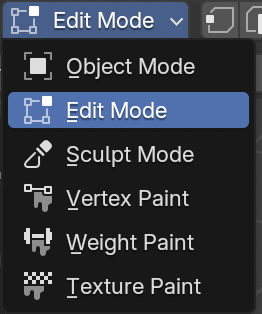
Tip: Met de Tab-toets op je toetsenbord wissel je bliksemsnel tussen de twee meest gebruikte standen: Object Mode en Edit Mode!
De Belangrijkste Modes op een Rij
Afhankelijk van het gekozen object (zoals een mesh, lamp of camera) zijn er verschillende modes beschikbaar. Hieronder bespreken we de belangrijkste standen voor 3D-meshes.
1. Object Mode
Dit is de standaardstand van Blender. In Object Mode behandel je 3D-objecten als één geheel.
- Wat doe je hier? Objecten toevoegen, verplaatsen (
G), roteren (R), schalen (S) en rangschikken in je scène. - Wanneer gebruik je het? Bij het opbouwen van je compositie, het toevoegen van belichting of het positioneren van de camera.
2. Edit Mode
In Edit Mode duik je letterlijk in het object. Je past de geometrie van een mesh aan op het niveau van Vertices (punten), Edges (lijnen) en Faces (vlakken).
- Wat doe je hier? Punten verslepen, vlakken extruderen (
E), insnijdingen maken (Ctrl + R) en vormen modelleren. - Wanneer gebruik je het? Wanneer je een basisvorm (zoals een kubus) wilt ombouwen tot een complex 3D-model (zoals een stoel, auto of gebouw).
Belangrijk: In Edit Mode kun je snel schakelen tussen selectieniveaus met de nummertoetsen bovenaan je toetsenbord:
* 1 = Vertex selectie (Punten)
* 2 = Edge selectie (Lijnen)
* 3 = Face selectie (Vlakken)
3. Sculpt Mode
Met Sculpt Mode verandert Blender in een digitaal kleimodelleerprogramma. In plaats van individuele punten te verplaatsen, gebruik je kwasten (brushes) om de 3D-klei op te bollen, in te drukken of glad te strijken.
- Wat doe je hier? Organische vormen maken zoals gezichten, monsters, rotsen of kledingplooien.
- Wanneer gebruik je het? Voor gedetailleerde, organische modellen waar traditionele Edit Mode te stroef voor is.
4. Texture Paint Mode
Wil je je 3D-model voorzien van kleur, patronen of details zoals krassen en vuil? In Texture Paint Mode schilder je met een 2D-kwast rechtstreeks op het 3D-oppervlak van je model.
- Wat doe je hier? Kleuren en afbeeldingen aanbrengen op de UV-map van je object.
- Wanneer gebruik je het? Na het UV-unwrappen van je model om unieke texturen te maken.
5. Vertex Paint Mode
In plaats van een externe textuurafbeelding te schilderen, ken je in Vertex Paint direct kleuren toe aan de hoekpunten (vertices) van een object.
- Wat doe je hier? Snelle kleurverlopen maken of data opslaan voor speciale shaders en game engines.
6. Weight Paint Mode
Deze mode is van cruciaal belang bij 3D-animatie en rigging (het geven van een digitaal skelet aan een 3D-model).
- Wat doe je hier? Met kleuren (blauw = 0% invloed, rood = 100% invloed) geef je aan hoeveel invloed een bepaald botje in een skelet heeft op het meebewegen van de mesh.
Handige Sneltoetsen (Shortcuts)
Snel kunnen schakelen tussen modes versnelt je workflow enorm:
| Sneltoets | Actie |
|---|---|
Tab | Schakel tussen Object Mode en Edit Mode |
Ctrl + Tab | Open het Mode Pie Menu om direct elke mode te kiezen |
1 / 2 / 3 | Schakel tussen Vertex, Edge en Face selectie (in Edit Mode) |
Samenvatting Check
Denk aan de onderstaande vuistregel wanneer je twijfelt welke mode je moet kiezen:
- Wil je het hele object verplaatsen, schalen of toevoegen? Object Mode
- Wil je de vorm of structuur van het object aanpassen? Edit Mode
- Wil je organische details boetseren? Sculpt Mode
Onthoud: Oefening baart kunst! Probeer het Pie Menu (Ctrl + Tab) uit om vlot door de verschillende omgevingen van Blender te navigeren.