Blender: Efficiënt Modelleren met de Mirror Modifier
Kijk eens om je heen: hele grote delen van onze wereld zijn symmetrisch. Een auto, een stoel, een bril, een vliegtuig en zelfs het menselijk lichaam bestaan uit twee identieke helften. In de 3D-wereld zou het tijdsverspilling zijn om beide kanten los van elkaar te modelleren.
Met de Mirror Modifier hoef je slechts één helft van je object te ontwerpen. Blender spiegelt al je acties automatisch en in real-time naar de andere kant!
1. Wat is een Modifier en wat doet Mirror?
Een modifier in Blender is een automatisch effect dat de geometrie van een object verandert op een non-destructive (niet-destructieve) manier. Dit betekent dat je de originele vorm altijd behoudt en de modifier op elk moment kunt aanpassen, uitzetten of verwijderen.
De Mirror Modifier neemt de helft van je mesh en gespiegeld deze over een gekozen as ($X$, $Y$ of $Z$).
Gouden regel: Werk bij symmetrische objecten altijd vanaf het begin met een Mirror Modifier. Dit bespaart je 50% van de werktijd en garandeert een perfect symmetrisch resultaat!
2. De Belangrijkste Instellingen Uitgelegd
Wanneer je een Mirror Modifier toevoegt via het Modifier Properties venster (het blauwe moersleutel-icoon $\rightarrow$ Add Modifier $\rightarrow$ Generate $\rightarrow$ Mirror), zie je een aantal belangrijke opties.
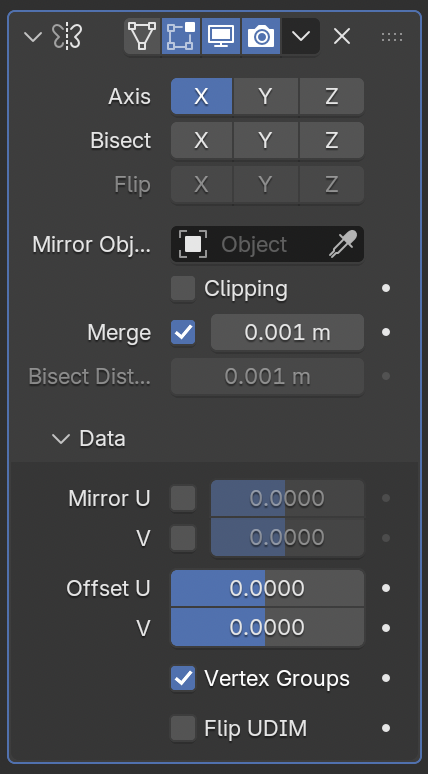
A. Axis (As)
Hiermee kies je over welke as je wilt spiegelen:
- X-as (Rood): Links $\leftrightarrow$ Rechts (meest gebruikt voor personages en voertuigen).
- Y-as (Groen): Voor $\leftrightarrow$ Achter.
- Z-as (Blauw): Boven $\leftrightarrow$ Onder.
B. Clipping (Cruciaal!)
Dit is de belangrijkste vink in het hele paneel.
Wanneer Clipping aan staat, kunnen punten (vertices) die de middelste spiegelas raken niet meer over de middellijn heen getrokken worden. Ze "plakken" vast aan de naad. Zo voorkom je dat de twee helften door elkaar heen kruisen of dat er gaten in het midden ontstaan.
C. Merge & Merge Distance
Blender smelt automatisch de punten van de linker- en rechterhelft samen die heel dicht bij elkaar staan op de spiegelas. Met Merge Distance stel je in hoe dicht punten bij elkaar moeten staan om samen te smelten.
D. Mirror Object
Standaard spiegelt Blender een object rondom zijn eigen Origin Point (het oranje stipje). Wil je een object laten spiegelen rondom een ander object (bijvoorbeeld rond een lege Empty of rond een ander centraal onderdeel)? Dan kies je dat object in het veld Mirror Object.
3. Stappenplan: Een Symmetrisch Object Maken
Volg deze stappen om een netwerk correct klaar te maken voor spiegeling:
- Plaats het Origin Point in het midden:
- Snijd de mesh doormidden:
Tab), voeg met Ctrl + R een Loop Cut exact in het midden toe.
- Verwijder één helft:
X $\rightarrow$ Faces). Je hebt nu een halve kubus of vorm.
- Voeg de Mirror Modifier toe:
- Zet Clipping AAN:
- Modelleer gerust verder:
4. Veelvoorkomende Fouten & Oplossingen
| Probleem | Oorzaak | Oplossing |
|---|---|---|
| De twee helften overlappen of staan ver van elkaar af. | Het Origin Point staat niet op de scheidingslijn. | Rechtermuisknop in Object Mode $\rightarrow$ Set Origin $\rightarrow$ Origin to 3D Cursor (zorg dat de Cursor in het midden staat). |
| Er ontstaat een gat of een rare vouw in het midden. | Clipping staat uit of de middelste punten raken elkaar niet. | Vink Clipping aan. Selecteer de middelste punten en sleep ze naar het midden tot ze vastklikken. |
| De modifier reageert schuin of vreemd. | De rotatie of schaal van het object is niet gereset. | Ga naar Object Mode en druk op Ctrl + A $\rightarrow$ Apply All Transforms. |
Opgelet: Druk in de Modifier-lijst pas op Apply (Toepassen) als je helemaal klaar bent met modelleren en de symmetrie definitief wilt omzetten in echte geometrie (bijvoorbeeld om asymmetrische details zoals een litteken of een deuk toe te voegen).
Samenvatting Check
- Mirror Modifier spiegelt je acties automatisch langs de $X$-, $Y$- of $Z$-as.
- Vergeet nooit om Clipping aan te vinken om gaten of overlappingen op de middellijn te voorkomen.
- Het spiegelpunt is afhankelijk van het Origin Point van je object.
- Laat de modifier zo lang mogelijk actief staan en pas hem pas toe (Apply) als het echt nodig is!