Blender Survival Kit & Navigatie
Welkom in de wereld van 3D! Blender is een krachtige software waarin je werelden, personages en animaties kunt bouwen. In deze eerste module leggen we de fundamenten. Je leert moeiteloos navigeren in de 3D-ruimte, objecten manipuleren en — heel belangrijk — je bestanden zo beheren dat je nooit meer werk of textures verliest.
1. De Blender Interface Verkennen
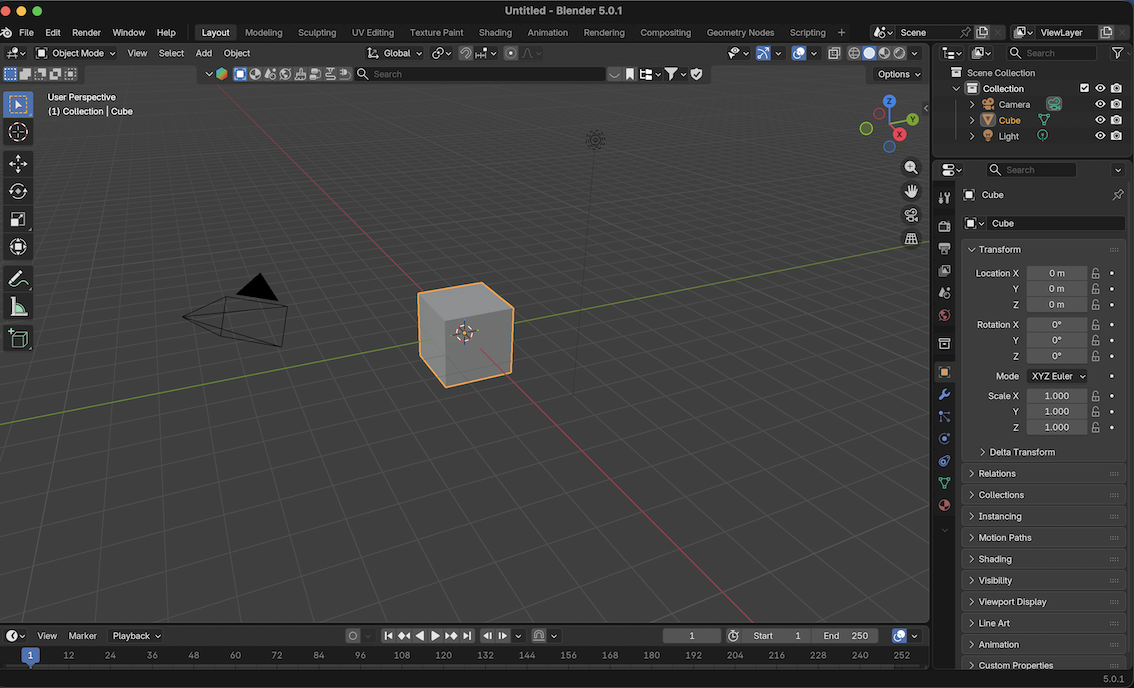
Wanneer je Blender opent, zie je verschillende schermen (panels). Elk scherm heeft een specifiek doel:
- 3D Viewport: Het grote venster in het midden. Dit is jouw digitale studio waar je objecten bouwt, beweegt en bekijkt.
- Outliner: Rechtsboven. Hier zie je een hiërarchische lijst van alle objecten, lampen en camera's in je scène.
- Properties Panel: Rechtsonder. Hier pas je de instellingen aan van objecten, materialen, modifiers en renders.
- Timeline: Onderaan. Hier beheer je de tijd en keyframes voor animaties.
2. Navigeren in de 3D Viewport
Om ruimtelijk inzicht te krijgen, moet je vlot om je objecten heen kunnen kijken. Gebruik hiervoor je muis en sneltoetsen:
- Roteren (Orbit): Houd de Middelste Muisknop (MMB) ingedrukt en beweeg je muis.
- Pannen (Move): Houd Shift + MMB ingedrukt en beweeg je muis om de camera horizontaal of verticaal te verschuiven.
- Zoomen: Scroll met het Muiswiel of houd Ctrl + MMB ingedrukt en beweeg omhoog/omlaag.
Orthografische Aanzichten (Numpad)
Soms wil je een exact vooraanzicht of bovenaanzicht zonder perspectiefvervorming:
Numpad 1: Vooraanzicht (Front)Numpad 3: Rechterzijaanzicht (Right)Numpad 7: Bovenaanzicht (Top)Numpad 0: Camerastandpunt (Camera View)Numpad .(Punt): Focus op het geselecteerde object
Tip: Heb je geen apart numeriek klavier op je toetsenbord? Ga naar Edit > Preferences > Input en vink Emulate Numpad aan. Nu werken de gewone cijfertoetsen (1 t/m 0) bovenaan je toetsenbord als numpad!
3. Transformeren: Verplaatsen, Roteren en Schalen
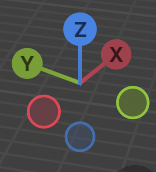
In 3D werken we met drie assen:
- X-as (Rood): Links / Rechts
- Y-as (Groen): Voor / Achter (diepte)
- Z-as (Blauw): Omhoog / Omlaag (hoogte)
De Drie Basissneltoetsen (G, R, S)
- G (Grab / Move): Verplaats het geselecteerde object.
- R (Rotate): Roteer het geselecteerde object.
- S (Scale): Schaal het object groter of kleiner.
As-beperking (Axis Locking)
Druk direct na G, R of S op de letter van een as om de beweging te beperken:
G+Z: Verplaats enkel verticaal.R+Z: Roteer enkel rond de verticale as.S+X: Schaal enkel in de breedte.- Exacte waarden invoeren: Druk bijvoorbeeld op
GX5om een object exact 5 eenheden naar rechts te verplaatsen. Druk opEscom een transformatie te annuleren.
4. Bestandssysteem & Roze Textures Voorkomen!
Een van de meest voorkomende problemen bij beginnende 3D-designers is het beruchte "Roze Texture Probleem". Dit gebeurt wanneer Blender het fotobestand van een afbeelding of textuur niet meer kan vinden omdat het op een andere computer of map staat.

Gouden Regels voor Bestandsbeheer:
- Werk in één projectmap: Bewaar je
.blend-bestand en alle afbeeldingen/textures in dezelfde map. - Versiebeheer: Sla regelmatig op met versienummers (
stoel_v01.blend,stoel_v02.blend). Gebruik hiervoorFile > Save As...en klik op het+knopje naast de bestandsnaam. - Package Materials (CRUCIAAL!): Ga naar
File > External Data > Automatically Pack Resources. Sla daarna je bestand op. Blender sluit nu alle gebruikte afbeeldingen op IN het.blend-bestand. Als je je bestand nu meeneemt op een USB-stick of uploadt naar de computer op school, blijven al je materialen perfect werken!
5. Structuur: Collections & Naamgeving in de Outliner
Zorg dat je scène netjes blijft. Een rommelige Outliner zorgt voor chaos bij complexe opdrachten:
- Hernoemen: Dubbelklik op een object in de Outliner (rechtsboven) en geef het een duidelijke naam (bijv.
Stoel_Poot_LVin plaats vanCube.004). - Collections: Maak mappen aan in de Outliner door op
Cte drukken of met de rechtermuisknop op New Collection te klikken. Groepeer bijvoorbeeld je meubels in de collectionMeubilairen je lampen inBelichting.