Blender: Werken met Meshes en Primitieven
Elk complex 3D-model — van een gedetailleerde sportschoen tot een complete auto of een character uit een game — begint bij een eenvoudige basisvorm. In de 3D-wereld noemen we deze startvormen primitieven (primitives) of meshes.
In deze les ontdek je wat een mesh precies is, welke primitieven Blender biedt, waar je ze kunt vinden én hoe je ze correct toevoegt en instelt.
1. Wat is een Mesh?
Een mesh is de visuele structuur van een 3D-object. Zie het als een digitaal draadmodel dat overtrokken is met een huid. Een mesh bestaat altijd uit drie fundamentele bouwstenen:
- Vertices (Punten): De losse coördinaten in de 3D-ruimte (enkelvoud: Vertex).
- Edges (Lijnen): De verbindingslijnen tussen twee vertices.
- Faces (Vlakken): De gesloten oppervlakken die ontstaan tussen drie of meer edges.
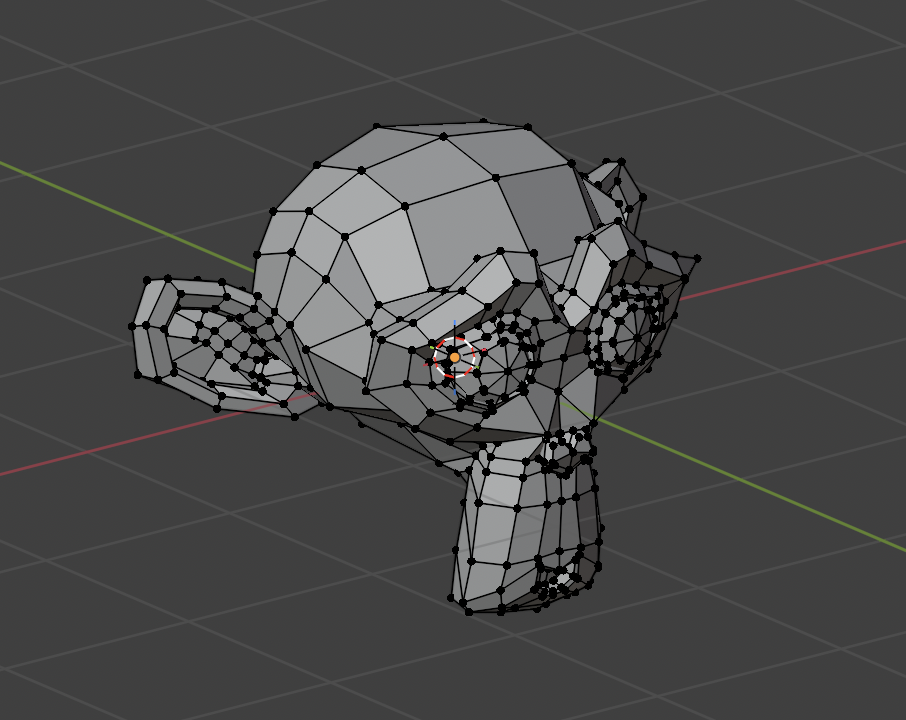
Onthoud: Een 3D-object in Blender bestaat uit een Origin Point (het oranje stipje, het middelpunt van de transformaties) en de Geometrie (de verzameling vertices, edges en faces).
2. De Standaard Primitieven in Blender
Wanneer je een nieuw mesh-object toevoegt, geeft Blender je de keuze uit verschillende basisvormen (primitieven). Elk van deze vormen heeft z'n eigen specifieke toepassing.
Overzicht van de vormen:
- Plane (Vlak): Een plat 2D-oppervlak opgebouwd uit 4 vertices en 1 face. Ideaal als bodem, muur of startpunt voor polygonal modeling.
- Cube (Kubus): Een standaard 3D- doos met 6 vlakken. De meest gebruikte startvorm voor architectuur, meubels en hard-surface objecten.
- Circle (Cirkel): Een tweedimensionale ring van vertices zonder binnen-oppervlak. Handig voor gaten, buizen of symmetrische vormen.
- UV Sphere (UV Bol): Een bol die opgebouwd is uit lengte- en breedtegraden (zoals een wereldbol). Perfect voor ronde objecten, maar let op de "polen" bovenaan en onderaan!
- Ico Sphere (Ico Bol): Een bol die volledig bestaat uit gelijke driehoeken. Zorgt voor een heel gelijkmatige verdeling van punten.
- Cylinder (Cilinder): Een buisvorm met ronde boven- en onderkant. Veel gebruikt voor flessen, pilaren, wielen en kabels.
- Cone (Kegel): Een kegelvorm die uitloopt in een punt. Handig voor daken, pijlen of bomen.
- Torus: Een donut-vormige ring. Onmisbaar voor banden, kettingen, ringen en handgrepen.
- Grid (Raster): Een plat vlak dat direct onderverdeeld is in een raster van meerdere vlakken. Ideaal voor het maken van terreinen en landschappen.
- Monkey (Suzanne): De beroemde mascotte van Blender! Wordt veel gebruikt om snel belichting, materialen of modifiers te testen.
3. Waar vind je de Primitieven?
Je kunt op twee manieren een nieuw object toevoegen aan je scène:
Methode A: De Sneltoets (Aanbevolen!)
Druk in de 3D Viewport op de toetsencombinatie: Shift + A
Er opent nu het Add Menu. Navigeer naar Mesh en kies de gewenste primitief.
Methode B: De Menubalk
Bovenaan het 3D Viewport venster vind je het menu Add. Klik hierop en kies vervolgens Mesh.
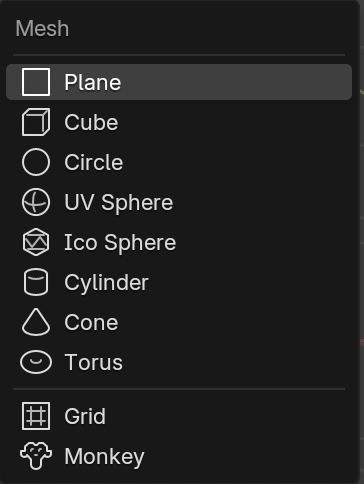
Belangrijk: Blender plaatst een nieuw object altijd exact op de positie van de 3D Cursor (het rood-witte gestreepte cirkeltje).
4. Hoe voeg je een object toe en stel je het in?
Het correct toevoegen van een primitief gebeurt in twee stappen: het plaatsen en het fijnafstellen.
Stappenplan:
- Plaats je 3D Cursor op de gewenste plek in je scherm (of gebruik
Shift + Com de cursor te resetten naar het midden). - Druk op
Shift + A$\rightarrow$ Mesh $\rightarrow$ Kies bijvoorbeeld Cylinder. - STOP! Klik nog nergens in je scherm!
Het 'Adjust Last Operation' Menu (F9)
Zodra je een primitief toevoegt, verschijnt er linksonder in je 3D Viewport een inklapbaar menuutje: Add Cylinder
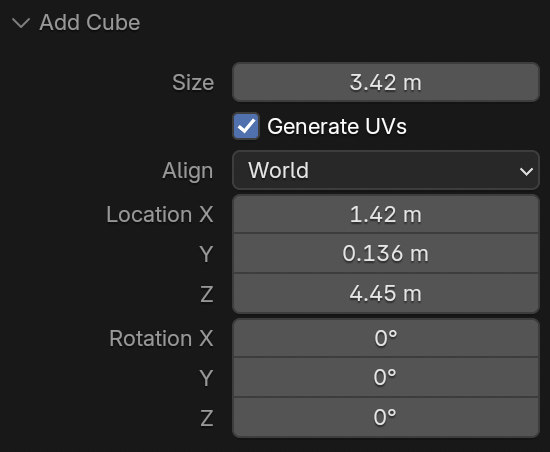
In dit menu kun je de eigenschappen van het object aanpassen voordat het definitief wordt gemaakt:
- Vertices: Bepaalt hoe glad of hoekig de ronding wordt (bijv. verlagen naar 6 voor een zeshoekige kolom).
- Radius / Size: Bepaalt de grootte van het object.
- Cap Fill Type: Bepaalt of de boven- en onderkant dicht zijn (N-Gon, Triangle Fan of Nothing).
Waarschuwing: Zodra je het object verplaatst, roteert of ergens anders in het scherm klikt, verdwijnt dit menu definitief voor dat specifieke object! Je kunt de basis-eigenschappen (zoals het aantal vertices) daarna niet meer via dit menu aanpassen.
5. Basistransformaties op je Mesh
Als het object in je scène staat, kun je het met de standaard sneltoetsen manipuleren in Object Mode:
| Sneltoets | Actie | Omschrijving |
|---|---|---|
G | Grab / Move | Verplaats het object vrij in de ruimte |
R | Rotate | Draai het object |
S | Scale | Maak het object groter of kleiner |
X, Y of Z) om de beweging te beperken. Druk bijvoorbeeld op G gevolgd door Z om een object alleen verticaal te verplaatsen.
Samenvatting Check
Onthoud de gouden regels bij het werken met primitieven:
- Shift + A is je beste vriend om snel objecten toe te voegen.
- Gebruik F9 (het menu linksonder) direct na het toevoegen om de resolutie/afmetingen in te stellen.
- Kies de primitief die het dichtst bij de eindvorm ligt die je wilt bouwen (bijv. een cilinder voor een glas, een kubus voor een tafel).