Blender: Low Poly vs. High Poly Modelleren
Wanneer je in 3D werkt, hoor je de termen Low Poly en High Poly voortdurend voorbijskomen. Maar wat betekenen ze precies? En waarom kiest een 3D-artist in het ene geval voor een eenvoudig model met strakke vlakken en in het andere geval voor een hypergedetailleerd model met miljoenen punten?
In deze les duiken we in de wereld van polycounts. Je leert het verschil tussen Low Poly en High Poly, de voor- en nadelen van beide methoden en hoe je in Blender controle houdt over het aantal polygonen in je model.
1. Wat is Polycount?
Elke mesh bestaat uit vertices (punten), edges (lijnen) en faces (vlakken). Een vlak met 3 of meer hoekpunten noemen we een polygoon (polygon).
De polycount is het totale aantal polygonen waaruit een 3D-object of een complete scène is opgebouwd.
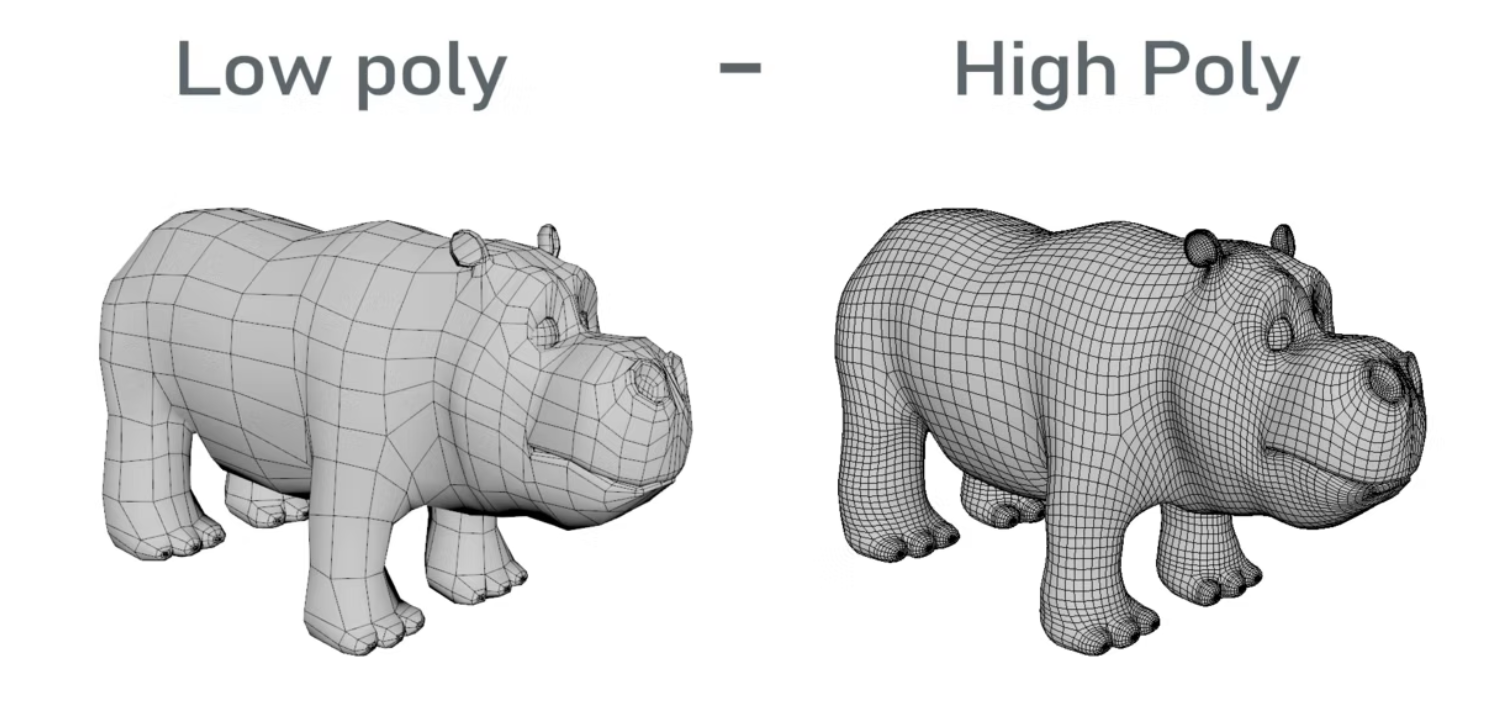
Vuistregel: Hoe hoger de polycount, hoe gladder en gedetailleerder het model eruitziet, maar hoe meer rekenkracht de computer nodig heeft om het beeld te berekenen (renderen).
2. Low Poly Modelleren
Low Poly staat voor Low Polygon. Een Low Poly model gebruikt zo min mogelijk vlakken om toch een herkenbare vorm uit te beelden.
Kenmerken van Low Poly:
- Strakke, gestileerde look: Vlakken en hoeken zijn vaak duidelijk zichtbaar (tenzij Shade Smooth is toegepast).
- Minimale rekenkracht: De computer of grafische kaart kan het model razendsnel verwerken.
- Overzichtelijke structuur: Het is gemakkelijk om punten aan te passen omdat er simpelweg minder elementen zijn.
Waarvoor gebruik je Low Poly?
- Video games (Real-time 3D): In games moet de computer 60 tot 120 beelden per seconde (FPS) berekenen. Objecten in de achtergrond of grote werelden moeten daarom heel lichtgewicht zijn.
- Virtual Reality (VR) en Mobile Apps: VR-brillen en smartphones hebben beperkte grafische rekenkracht.
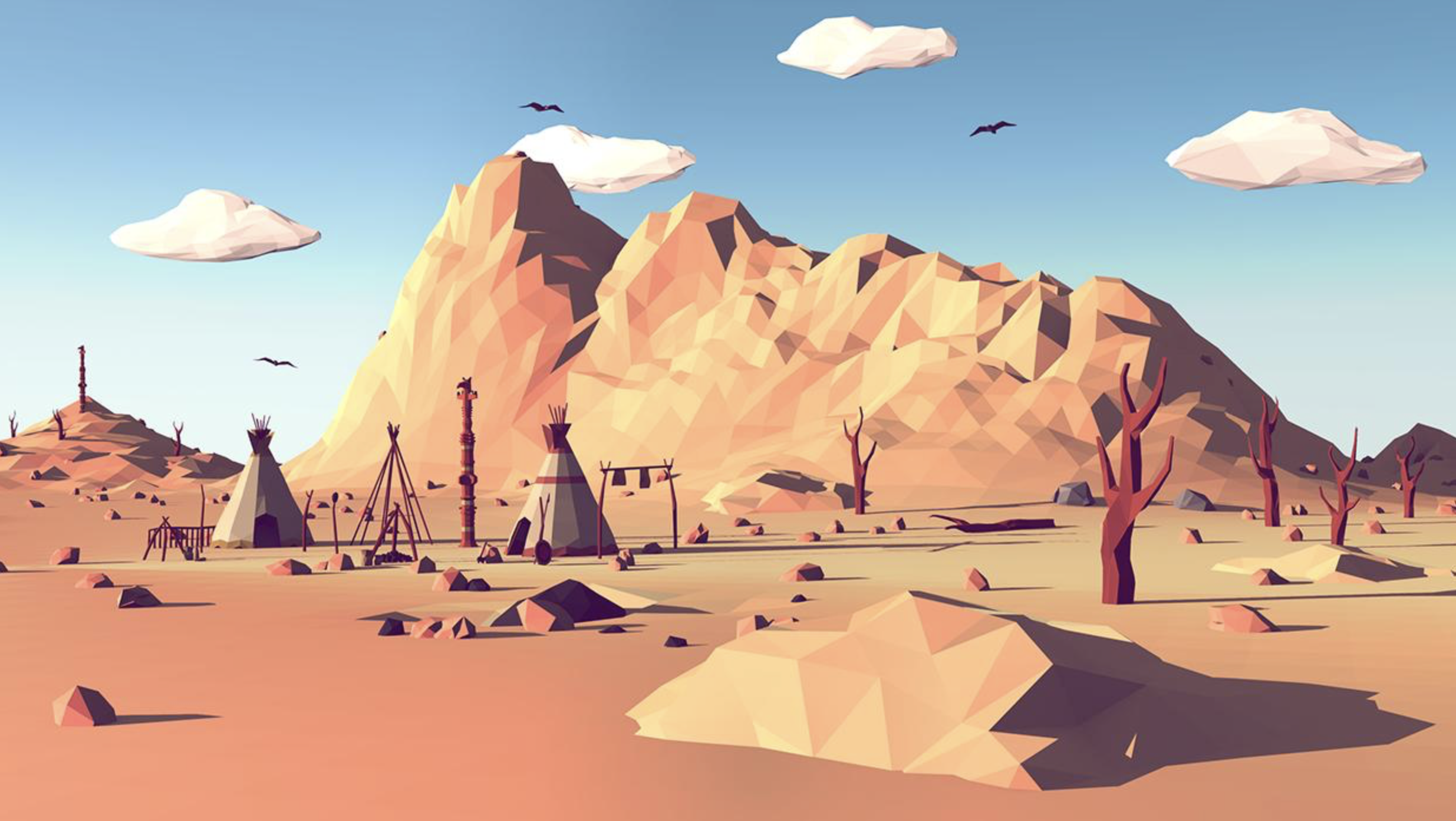
- Artistieke stijl (Low Poly Art): Veel indie-games en 3D-illustratoren kiezen bewust voor een gestileerde, hoekige "Low Poly" esthetiek.
3. High Poly Modelleren
High Poly staat voor High Polygon. Een High Poly model bestaat uit duizenden, honderdduizenden of zelfs miljoenen polygonen.
Kenmerken van High Poly:
- Extreem gedetailleerd: Organische vormen, rimpels, kledingplooien, krassen en vloeiende rondingen zijn tot in de kleinste nuance zichtbaar.
- Zwaar voor de computer: Het bewerken of renderen vergt veel werkgeheugen (RAM) en grafische rekenkracht (GPU).
- Minder flexibel voor basisaanpassingen: Als je miljoenen punten hebt, kun je de hoofdvorm niet meer zomaar met de hand aanpassen; daarvoor gebruik je tools zoals Sculpt Mode.
Waarvoor gebruik je High Poly?
- 3D-animatiefilms & VFX: In films (zoals Pixar- of Marvel-films) maakt het niet uit dat één enkel frame een uur duurt om te renderen. Kwaliteit staat op de eerste plaats.
- Stilstaande Renders & Product visualisaties: Hoogwaardige reclamebeelden van bijvoorbeeld een nieuwe auto of een parfumfles.
- 3D-printen: Voor een fysieke print van een gedetailleerd beeldje heb je een zeer hoge resolutie nodig.
- High-to-Low Baking (Game Workflow): 3D-artists maken vaak eerst een High Poly model en "bakken" (bake) alle details met een Normal Map over op een strak Low Poly model. Zo krijgt het lichte model de look van een zwaar model!
4. De Vergelijking: Low Poly vs. High Poly
| Eigenschap | Low Poly | High Poly |
|---|---|---|
| Aantal vlakken (Faces) | Tientallen tot enkele duizenden | Honderdduizenden tot miljoenen |
| Snelheid / Performance | Extreem snel (geschikt voor real-time) | Traag (vereist zware GPU/CPU) |
| Detailniveau | Beperkt, afhankelijk van texturen | Zeer hoog, organisch en realistisch |
| Toepassing | Games, VR, mobiel, gestileerde art | Films, animatie, 3D-printen, renders |
| Bewerking | Met de hand in Edit Mode | Met brushes in Sculpt Mode of modifiers |
5. Polycount Beheren in Blender
Als 3D-artist moet je altijd weten hoe "zwaar" je model is. Blender heeft handige tools om dit bij te houden en aan te passen.
A. Polycount Aflezen (Statistics)
Je kunt de exacte polycount van je scène en objecten live in beeld bekijken:
- Klik rechtsboven in de 3D Viewport op het icoontje Viewport Overlays (de twee overlappende cirkels).
- Vink het vakje Statistics aan.
- Linksboven in je scherm zie je nu het aantal Vertices, Edges, Faces en Triangles van je model!
B. Polycount Verhogen: Subdivision Surface Modifier
Wil je een Low Poly kubus of basisvorm snel omzetten naar een vloeiend High Poly model?
- Ga naar het Modifier Properties paneel (het blauwe moersleutel-icoon).
- Voeg een Subdivision Surface modifier toe (of gebruik de sneltoets
Ctrl + 1,Ctrl + 2, etc.). - Deze modifier deelt elk vlak automatisch op in 4 (of meer) kleinere vlakken en rondt de hoeken af.
C. Polycount Verlagen: Decimate Modifier
Heb je een veel te zwaar High Poly model (bijvoorbeeld door sculpting) en wil je het lichter maken?
- Voeg de Decimate modifier toe.
- Pas de Ratio aan (bijvoorbeeld van
1.0naar0.1). - Blender verwijdert nu automatisch overtollige vlakken terwijl de globale vorm behouden blijft!
Samenvatting Check
- Low Poly = weinig polygonen, snelle verwerking, ideaal voor games, VR en strakke visualisaties.
- High Poly = veel polygonen, realistisch en gedetailleerd, gebruikt voor films, stilstaande renders en 3D-prints.
- Zet Statistics aan via Viewport Overlays om altijd te zien hoeveel vlakken je model bevat.
- Gebruik de Subdivision Surface modifier voor meer details en de Decimate modifier om je model lichter te maken.